
Hvorfor du bør ta Teams‑møter i skrivebords‑appen – ikke i nettleseren

Oppdatert: 4. mai
Når noe går galt eller bildekvalitet mellom møtedeltakere er merkbar dårlig, pleier jeg å spørre:
«Bruker du den installèrbare Teams-appen, eller har du joinet via nettleser?»
Valget av plattform er kritisk for både kvaliteten på møtene og opplevelsen deltakerne sitter igjen med. Microsoft Teams kan brukes både direkte i nettleseren og via skrivebords‑appen – men forskjellen mellom disse to er større enn mange tror.
Denne artikkelen forklarer vi hvorfor du alltid bør velge skrivebords‑appen for profesjonelle Teams‑møter, spesielt når kvalitet på lyd, bilde, stabilitet og avansert funksjonalitet betyr noe.

1. Markant bedre lydkvalitet i skrivebords‑appen
Mens nettleseren gir deg grunnleggende lyd, gir skrivebords‑appen tilgang til Microsofts fulle lydmotor:
Funksjoner som ikke er tilgjengelig i nettleser (jf. Microsoft Learn)
Spatial Audio
Voice Isolation
High Fidelity Music Mode
Automatisk justering av mikrofonfølsomhet
Utvidede støydempingsfunksjoner
Dette betyr i praksis:
Klarere tale – viktig for møter med mange deltakere, beslutningstakere eller eksterne kunder.
Mer naturlig lydopplevelse – Spatial Audio gir bedre retningssans og reduserer mental belastning i lange møter.
Bedre mikrofonbehandling – skrivebords‑appen kontrollerer mikrofon og lydkort direkte, noe nettleseren ikke kan gjøre like presist.
I tillegg viser Microsoft at optimal lydopplevelse krever riktig konfigurasjon av enheter, som du får full tilgang til i skrivebords‑appen (valg av høyttaler, mikrofon, justering av sensitivitet, noise suppression osv.)

2. Betydelig bedre videokvalitet og muligheter for bildejustering
Nettlesere støtter kun et begrenset utvalg videofunksjoner. I mange nettlesere (som Firefox og Safari) mangler essensielle funksjoner helt, mens Edge har best støtte – men fortsatt ikke like komplett som skrivebords‑appen.
Fordeler eksklusivt eller best i skrivebords‑appen
Videofiltre: Soft focus, brightness adjustment, videoeffekt‑filtre
Green screen‑support
Immersive spaces
Bakgrunnseffekter (noen nettlesere støtter kun blur)
Større videorutenett / galleri
Resultatet blir:
Mer profesjonell fremtoning på video
Mer stabile videoopptak og skjermdeling
Bedre ytelse, siden skrivebords‑appen kan bruke maskinvaren direkte (GPU‑akselerasjon)

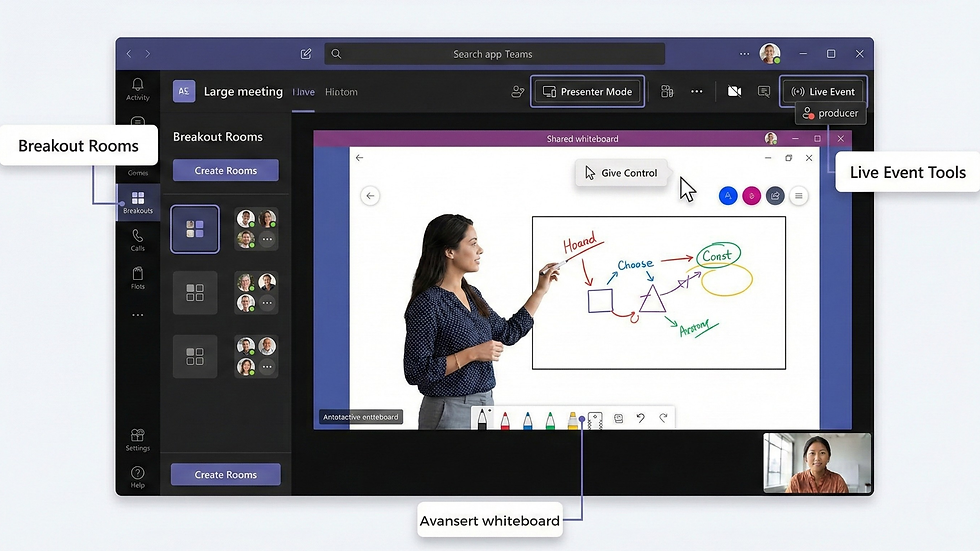
3. Avansert møtefunksjonalitet – kun i skrivebords‑appen
For deg som jobber profesjonelt med kundemøter, workshops eller webinarer, er dette avgjørende:
Funksjoner nettleseren mangler (ifølge Microsoft Learn):
Breakout rooms (oppretting og administrasjon)
Avansert skjermdeling (Presenter mode, Whiteboard annotate, dele skjerm med systemlyd)
Live events – produsere og presentere
Ta og gi styring (remote control)
Speaker Coach
Dette betyr at en bruker i nettleseren har:
Begrenset kontroll i større møter
Færre presentasjonsmuligheter
Lavere engasjement i interaktive sesjoner
4. Mer stabil og pålitelig ytelse
Nettleserversjoner er avhengige av:
Nettleserens egne restriksjoner
Tillatelser, sandboxing og plugin‑kompatibilitet
Begrenset tilgang til maskinvaren
Skrivebords‑appen har:
Full maskinvaretilgang (kamera, lydkort, GPU, eksternt konferanseutstyr)
Bedre caching av data
Mulighet for offline‑modus (viser historikk når nettet faller ut)
Dette gir en mye mer stabil møteopplevelse – og kritisk nok, færre tekniske avbrudd i profesjonelle settinger.

5. Mye bedre integrasjon med eksternt møteutstyr
Når du kobler Teams til:
Videobarer
Høyttaler‑mikrofon‑enheter
Eksterne kameraer
Møteromsutstyr
…er skrivebords‑appen overlegent best. Den har støtte for:
Device buttons sync
Direktestyring av enheter
Forbedrede driver‑ og API‑integrasjoner
Nettleseren har ingen tilsvarende dypløsning.

6. Sikkerhet og administrasjon – viktig for proff bruk
Microsoft anbefaler selv at alle brukere benytter skrivebords‑appen for å få:
Raskeste sikkerhetsoppdateringer
Full støtte for kryptering, E2E‑funksjoner og enterprise‑policyer
Fleksibel administrasjon via Teams‑klientversjoner
Utdaterte nettlesere og plugins gir større risiko for tekniske avvik og potensielle brudd i møteopplevelsen.

Når kan nettleseren brukes?
Nettleseren fungerer fint til:
Rask deltakelse fra en enhet du ikke eier
Enkle møter uten presentasjoner
Når installasjon ikke er mulig
Men for alt som handler om profesjonalitet, kvalitet og kundepåvirkning, er det skrivebords‑appen som gjelder.
Konklusjon – og hvorfor dette betyr noe for deg og din bedrift
Å ta Teams‑møter i nettleseren er som å delta i et fysisk møte fra gangen utenfor møterommet: Du får med deg det meste – men ikke alt, og kvaliteten er merkbart dårligere.
Velger du skrivebords‑appen får du:
Beste lyd
Beste bilde
Beste stabilitet
Beste funksjonalitet
Beste profesjonelle inntrykk
Dette er grunnen til at både Microsoft selv og teknologipublikasjoner anbefaler skrivebords‑appen i profesjonelle settinger.
Ikke la møtekvalitet være tilfeldig

Oppgrader møteopplevelsen i dag – last ned og bruk Teams skrivebords‑appen for alle fremtidige møter.
Dine kunder, kolleger og samarbeidspartnere vil merke forskjellen. Helt sikkert!
Ønsker du hjelp med å kvalitetssikre møterom, Teams‑oppsett eller profesjonelle presentasjonsløsninger?
Ta kontakt med oss – så bygger vi en møteopplevelse som imponerer, leverer og skaper trygghet🙌
Ring 488 488 10 i dag, eller send en kort henvendelse til hei@avsignage.no


Kommentarer