
Vi har svaret på utfordringene møterommene dine sliter med

Oppdatert: 4. mai
Møteromsteknologi er kraftigere enn noen gang – men mange bedrifter i vårt område, Oslo, Asker og Bærum opplever likevel de samme irriterende problemene - dag etter dag. Ikke fordi teknologien mangler evnen til å løse dem, men fordi ingen har fortalt dem om funksjonene som allerede finnes i utstyret de har.
Denne artikkelen tar for seg tre av de vanligste utfordringene vi møter ute hos kunder, og forklarer nøyaktig hva du kan gjøre med dem.

Scenario 1: Glassveggene som roter til møtet ditt – og AI-løsningen som fikser det
Åpne kontorlandskaper og møterom med glassvegger er populære av gode grunner: de slipper inn lys, skaper åpenhet og gir en moderne følelse. Men for videokonferansekameraet i rommet kan den samme glassveggen bli en direkte forstyrrelsesmaskin.
Problemet oppstår fordi kameraets AI-sporingssystem gjør jobben sin litt for godt. Det ser en person bevege seg forbi i gangen utenfor – og oppfatter det som en ny møtedeltaker som det bør zoome inn på. Resultatet er at bildet hopper frem og tilbake mellom de som faktisk er i møtet og tilfeldige forbipasserende. Midt i en viktig presentasjon er det lite som distraherer mer.
Hva skjer egentlig?
Kameraet bruker hodegjenkjenning og bevegelsesporing for å identifisere møtedeltakere. Glassvegger gir ingen fysisk barriere for disse algoritmene – personen som går forbi utenfor er like «synlig» for kameraet som de som sitter rundt bordet inne i rommet.
Løsningen: Video Fencing fra Yealink
Yealink har utviklet en AI-funksjon kalt Video Fencing, som løser akkurat dette. Funksjonen lar deg definere et virtuelt gjerde rundt møterommet – en digital grense som forteller kameraet nøyaktig hvor «møterommet» starter og slutter. Alt utenfor dette gjerdet ignoreres.
Når Video Fencing er aktivert, justerer du bredden og dybden på deteksjonssonen via kameraets innstillinger. Under oppsett markeres personer innenfor sonen med grønne rammer, og de utenfor med røde – slik kan du enkelt verifisere at grensen er riktig før du lagrer.
Video Fencing gir deg:
Justerbar dybde og bredde: Tilpasses rommets faktiske størrelse – fra huddle rooms til store konferanserom.
Fungerer med alle AI-modi: Aktivt i Auto Framing, Speaker Tracking og Multi Focus.
Lagres permanent: Innstillingene gjelder etter omstart og endres ikke uten aktiv justering.
Støttede Yealink-produkter: UVC86, SmartVision 40, MeetingBoard-serien og MeetingBar A-serien.
💡 Tips: Video Fencing løser ikke bare problemet med forbipasserende. Det hindrer også at kameraet låser seg på bilder på veggen, refleksjoner i glasset eller andre visuelle distraksjoner som kan forstyrre sporingsalgoritmene.
Scenario 2: Fjernkontrollen på møterommet i 2026 – et tegn på at noe er galt
Vi ser det igjen og igjen når vi besøker kunder: noen sitter og peker med en fjernkontroll på kameraet, zoomer inn og ut og prøver å fange alle deltakerne mens møtet pågår. Det ser tungvint ut – fordi det er tungvint. Og det er helt unødvendig.
En fjernkontroll i aktiv bruk på et møterom i 2026 forteller oss én av to ting: enten er utstyret gammelt og mangler moderne AI-funksjoner, eller så er funksjonene aldri blitt aktivert og konfigurert skikkelig. Begge deler er et problem AV Signage løser.
AI-funksjonene som gjør fjernkontrollen overflødig
Moderne Yealink-kameraer og videobarer er bygget rundt intelligente bildehåndteringsfunksjoner som i tillegg gir vesentlig bedre bildekvalitet enn noen klarer å oppnå manuelt:
Auto Framing: Kameraet identifiserer alle deltakere og justerer automatisk bildevinkel og zoom – uten at noen gjør noe.
Speaker Tracking: Kameraet følger automatisk den som snakker, slik at den aktive stemmen alltid er synlig for eksterne deltakere.
IntelliFocus: Yealinks proprietære teknologi som kombinerer panoramabilde med intelligente nærbilde-innsnitt av enkeltpersoner.
Multi Focus: Kameraet deler bildet i flere soner og viser alle deltakere i høy kvalitet samtidig – også i store og langstrakte møterom.
Yealinks kameraer – fra kompakte MeetingBar A10 for huddle rooms til kraftige MVC-løsninger med optisk zoom for store konferanserom – er alle utstyrt med disse funksjonene, drevet av dedikerte AI-prosessorer som gjør beregningene i sanntid.
Et optimalisert møterom inkluderer dessuten automatisk skjerm-på/av-funksjon: skjermen slår seg på når noen trer inn i rommet og slår seg av når møtet er over – helt uten fjernkontroll.
💡 Tips: Mange tror at disse funksjonene krever dyrt nytt utstyr. I en rekke tilfeller trenger vi kun å aktivere og konfigurere funksjoner som allerede finnes i installert utstyr – men som ingen har slått på.
Scenario 3: MTR-systemet ditt aksepterer ikke videresendte møteinvitasjoner – slik fikser du det
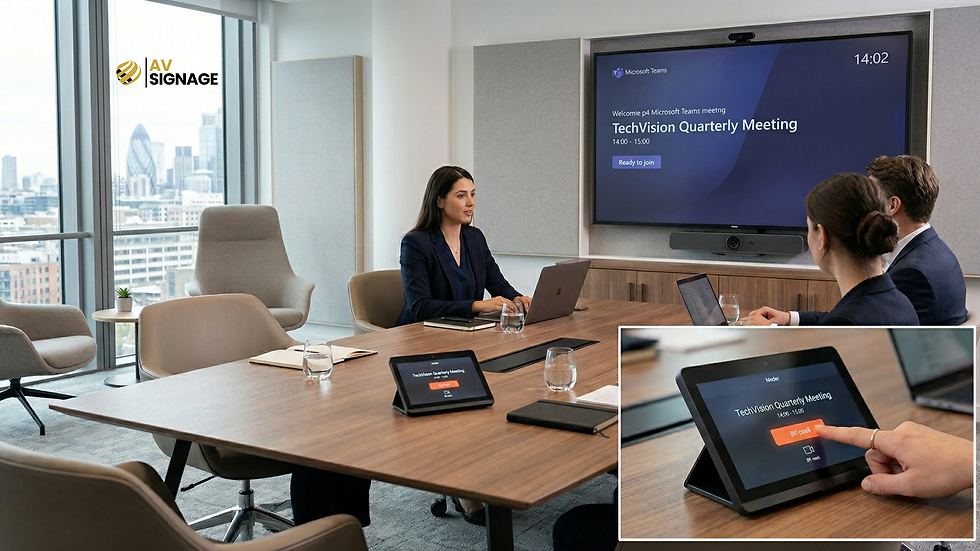
Mange bedrifter har investert tungt i Microsoft Teams Rooms (MTR) – romløsninger som integrerer lyd, bilde og kalender i ett sømløst system. I teorien skal du bare gå inn i møterommet og trykke «Join». I praksis opplever mange at nettopp dette ikke fungerer slik det burde.
Et klassisk eksempel: du mottar en møteinnkalling på din personlige e-postadresse og ønsker å videresende den til møterommets adresse – men invitasjonen dukker aldri opp i rommets kalender.
Dette er ikke en feil. Det er en bevisst standardinnstilling i Microsoft Exchange som av sikkerhetsmessige grunner blokkerer ekstern videreformidling av møtemeldinger.
Hvorfor skjer dette?
Som standard er rompostkasser i Exchange konfigurert til kun å akseptere møteforespørsler fra interne brukere. Eksterngenererte invitasjoner – eller invitasjoner videresendt fra din personlige innboks – behandles ikke automatisk av rommets kalenderprosessor. Innstillingen må aktiveres eksplisitt av en IT-administrator.
Slik løser IT-avdelingen dette med Exchange Online PowerShell
Løsningen ligger i kommandoen Set-CalendarProcessing. Følgende steg bør gjennomføres på rommets ressurspostkasse:
Koble til Exchange Online PowerShell – logg inn med en administratorkonto med rettigheter til å administrere ressurspostkasser.
Aktiver behandling av eksterne møtemeldinger – kjør kommandoen nedenfor med rommets faktiske UPN.
Konfigurer øvrige kalenderinnstillinger – for optimal funksjonalitet anbefales ytterligere parametere satt samtidig.
Test og verifiser – videresendt en ekstern møteinvitasjon til rompostkassen og kontroller at den vises på MTR-panelet.
PowerShell-kommando:
Set-CalendarProcessing -Identity "romadresse@domene.no" `
-ProcessExternalMeetingMessages $True `
-DeleteComments $False `
-DeleteSubject $False `
-AllowConflicts $False `
-AllowRecurringMeetings $True `
-AutomateProcessing AutoAccept
Den kritiske parameteren er -ProcessExternalMeetingMessages $True. Denne forteller Exchange at rompostkassen skal behandle møtemeldinger selv om de stammer fra eksterne avsendere eller er videresendt fra en intern brukers innboks. De øvrige parameterne sikrer at emne og kommentarer bevares i invitasjonen – viktig for at MTR-systemet skal gjenkjenne møtelenken – og at rommet godtar møter automatisk uten manuell godkjenning.
💡 Tips: Har bedriften din implementert Microsoft Defender for Office 365 med «Safe Links», bør IT-avdelingen sjekke at møtelenker fra tredjepartstjenester ikke blir omskrevet – det kan hindre MTR-systemet i å gjenkjenne møtetypen og vise riktig «Join»-knapp.

Vi har svaret på utfordringen du trodde ikke hadde noen løsning
AV Signage har bred erfaring med nettopp de utfordringene bedrifter sliter med til daglig – fra uoptimaliserte møterom og Yealink AI-funksjoner ingen vet om, til tekniske Exchange-konfigurasjoner som låser dyre Microsoft Teams Rooms-systemer fast i halv funksjon.
Vi leverer møteromsteknologi, installasjon, konfigurering og løpende support til bedrifter i Oslo, Asker og Bærum. Vi har sett det meste – og vi vet hva som skal til for å løse det.
Muligheten er stor for at vi har svaret på din utfordring.
Ta kontakt med oss – og la oss finne ut av det sammen.


Kommentarer